

بهعنوان تامینکننده چاپگر هیبریدی سفید، میدانم که تنظیم چاپگر خود برای اتصال به شبکه Wi-Fi میتواند کاری دلهرهآور به نظر برسد. با این حال، با راهنمایی صحیح، می تواند یک روند ساده باشد. در این وبلاگ، من شما را از طریق مراحل اتصال چاپگر هیبریدی سفید خود به یک شبکه Wi-Fi راهنمایی می کنم تا اطمینان حاصل شود که می توانید از راحتی چاپ بی سیم لذت ببرید.
پیش نیازها
قبل از شروع فرآیند اتصال، چند نکته وجود دارد که باید داشته باشید:
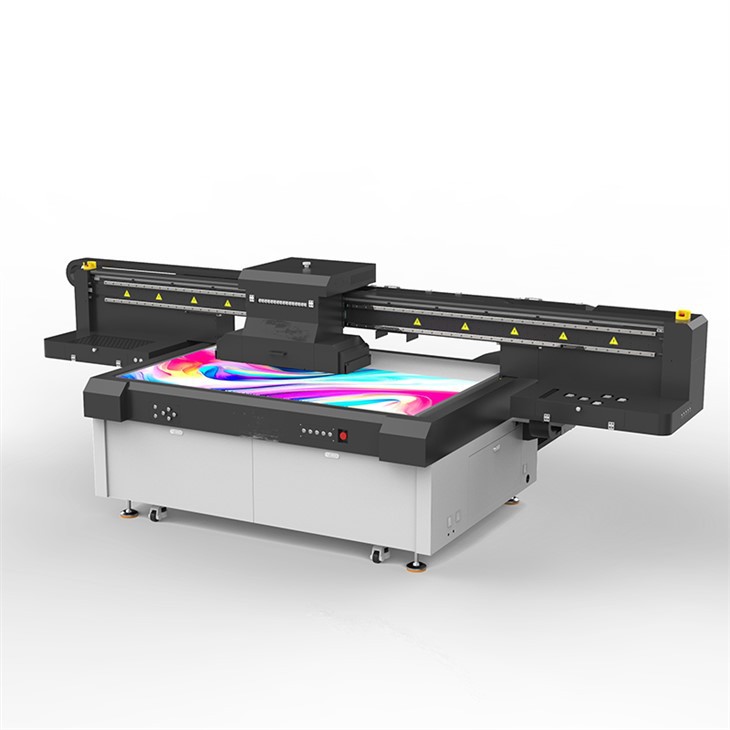
- چاپگر هیبریدی سفید: می توانید درباره ما بیشتر بدانیدچاپگر هیبریدی سفیددر وب سایت رسمی ما این یک چاپگر پیشرفته با ویژگی های پیشرفته است که برای نیازهای مختلف چاپ مناسب است.
- یک شبکه Wi - Fi: مطمئن شوید که به یک شبکه Wi - Fi پایدار دسترسی دارید. شما باید نام شبکه (SSID) و رمز عبور را بدانید.
- یک دستگاه: به رایانه، تلفن هوشمند یا تبلتی نیاز دارید که قبلاً به همان شبکه Wi - Fi متصل باشد. این دستگاه برای پیکربندی تنظیمات Wi - Fi چاپگر استفاده خواهد شد.
مرحله 1: چاپگر را آماده کنید
ابتدا مطمئن شوید که چاپگر هیبریدی سفید شما روشن و در حالت آماده است. بررسی کنید که جوهر و کاغذ کافی داشته باشد. می توانید برای دستورالعمل های خاص در مورد نحوه صحیح قرار دادن کاغذ و کارتریج جوهر به دفترچه راهنمای کاربر چاپگر مراجعه کنید.
مرحله 2: به منوی تنظیم Wi - Fi چاپگر دسترسی پیدا کنید
فرآیند دسترسی به منوی تنظیمات Wi - Fi ممکن است بسته به مدل چاپگر هیبریدی سفید شما کمی متفاوت باشد. به طور کلی، می توانید این مراحل را دنبال کنید:
- در صفحه کنترل چاپگر، به دنبال دکمه "منو" یا "تنظیمات" باشید. آن را فشار دهید تا منوی اصلی باز شود.
- با استفاده از کلیدهای جهت دار در میان گزینه های منو حرکت کنید تا گزینه "Wi - Fi" یا "Network" را پیدا کنید. آن را انتخاب کنید.
- در منوی تنظیمات Wi - Fi، ممکن است گزینههایی مانند "Wi - Fi Setup"، "Connect to Wi - Fi" یا موارد مشابه را مشاهده کنید. این گزینه را برای شروع فرآیند اتصال Wi - Fi انتخاب کنید.
مرحله 3: شبکه های Wi - Fi موجود را اسکن کنید
هنگامی که وارد حالت تنظیم Wi - Fi شدید، چاپگر شروع به اسکن شبکههای Wi - Fi موجود در آن منطقه میکند. این ممکن است چند ثانیه طول بکشد. پس از اتمام اسکن، لیستی از شبکه های موجود در کنترل پنل چاپگر نمایش داده می شود.
مرحله 4: شبکه Wi - Fi خود را انتخاب کنید
با استفاده از کلیدهای پیکان روی صفحه کنترل چاپگر، در لیست شبکه های موجود حرکت کنید تا نام شبکه Wi - Fi (SSID) خود را بیابید. آن را انتخاب کنید.
مرحله 5: رمز عبور Wi-Fi را وارد کنید
پس از انتخاب شبکه Wi - Fi خود، چاپگر از شما می خواهد رمز Wi - Fi را وارد کنید. برای تایپ رمز عبور از صفحه کلید کنترل پنل استفاده کنید. مطمئن شوید که آن را به درستی وارد کرده اید، زیرا رمز عبور نادرست از اتصال چاپگر به شبکه جلوگیری می کند.

مرحله 6: منتظر بمانید تا اتصال برقرار شود
هنگامی که رمز عبور را وارد کردید، چاپگر سعی می کند به شبکه Wi - Fi متصل شود. این ممکن است یک یا دو دقیقه طول بکشد. یک پیام وضعیت در کنترل پنل خواهید دید که نشان می دهد آیا اتصال موفقیت آمیز بوده است یا خیر. اگر اتصال ناموفق بود، دو بار - رمز عبور را بررسی کنید و دوباره امتحان کنید.
مرحله 7: اتصال را در دستگاه خود تأیید کنید
پس از اینکه چاپگر با موفقیت به شبکه Wi - Fi متصل شد، باید اتصال را در رایانه، تلفن هوشمند یا رایانه لوحی خود تأیید کنید.
- روی یک کامپیوتر:
- در رایانه ویندوزی، «کنترل پنل» را باز کنید و به «دستگاهها و چاپگرها» بروید. باید چاپگر هیبریدی سفید خود را در لیست مشاهده کنید. اگر نه، ممکن است لازم باشد آن را به صورت دستی اضافه کنید. روی «افزودن چاپگر» کلیک کنید، «افزودن چاپگر شبکه، بیسیم یا بلوتوث» را انتخاب کنید و دستورالعملهای روی صفحه را دنبال کنید.
- در مک، «System Preferences» را باز کنید و روی «Printers & Scanners» کلیک کنید. برای افزودن یک چاپگر جدید، روی دکمه "+" کلیک کنید. چاپگر هیبریدی سفید شما باید در لیست ظاهر شود. آن را انتخاب کنید و روی "افزودن" کلیک کنید.
- در گوشی هوشمند یا تبلت:
- در دستگاه Android، برنامه «تنظیمات» را باز کنید و به «دستگاههای متصل» یا «چاپگرها» بروید. روی «افزودن چاپگر» ضربه بزنید و دستورات را دنبال کنید.
- در دستگاه iOS، برنامه «تنظیمات» را باز کنید، به «چاپگرها» بروید و روی «انتخاب چاپگر» ضربه بزنید. چاپگر هیبریدی سفید شما باید شناسایی و فهرست شود.
نکات عیب یابی
اگر در طول فرآیند اتصال Wi-Fi با مشکلی مواجه شدید، در اینجا چند نکته رایج عیب یابی وجود دارد:
- قدرت سیگنال Wi - Fi را بررسی کنید: مطمئن شوید که چاپگر شما در محدوده روتر Wi - Fi شما قرار دارد. اگر سیگنال ضعیف است، سعی کنید چاپگر را به روتر نزدیک کنید یا از یک توسعه دهنده Wi - Fi استفاده کنید.
- دستگاه ها را مجددا راه اندازی کنید: گاهی اوقات، راه اندازی مجدد چاپگر، روتر Wi-Fi و دستگاه شما می تواند مشکلات اتصال را حل کند. همه دستگاه ها را خاموش کنید، چند ثانیه صبر کنید و سپس به ترتیب زیر دوباره آنها را روشن کنید: روتر، چاپگر و سپس دستگاه خود.
- سفتافزار چاپگر را بهروزرسانی کنید: سیستم عامل قدیمی می تواند باعث مشکلات اتصال شود. وب سایت ما را برای آخرین به روز رسانی سیستم عامل برای چاپگر هیبریدی سفید خود بررسی کنید و دستورالعمل ها را برای نصب آنها دنبال کنید.
راه حل های چاپ دیگر از شرکت ما
ما علاوه بر چاپگر هیبریدی سفید، راه حل های چاپ باکیفیت دیگری را نیز ارائه می دهیم. مثلا ماچاپگر 9060A با CCDیک گزینه عالی برای چاپ دقیق و دقیق است. این دستگاه دارای یک سیستم CCD است که تراز دقیق و خروجی با کیفیت بالا را تضمین می کند.
ماچاپگرهای تخت و سیلندرنیز بسیار محبوب هستند. آنها برای چاپ بر روی سطوح مسطح و استوانه ای طراحی شده اند و برای کاربردهای مختلف چاپ تطبیق پذیری دارند.
نتیجه گیری
اگر مراحل ذکر شده در بالا را دنبال کنید، اتصال چاپگر هیبریدی سفید خود به یک شبکه Wi-Fi یک فرآیند نسبتا ساده است. پس از اتصال، می توانید از راحتی چاپ بی سیم از چندین دستگاه لذت ببرید. اگر سؤال بیشتری دارید یا در مورد فرآیند راه اندازی نیاز به کمک دارید، دریغ نکنید با ما تماس بگیرید.
ما متعهد به ارائه بهترین راه حل های چاپ و خدمات عالی به مشتریان خود هستیم. چه صاحب کسب و کار کوچک، چه یک طراح گرافیک یا فردی باشید که به دنبال چاپ با کیفیت بالا هستید، چاپگر هیبریدی سفید ما و سایر محصولات می تواند نیازهای شما را برآورده کند. اگر علاقه مند به خرید پرینترهای ما یا کسب اطلاعات بیشتر در مورد محصولات ما هستید، لطفاً برای بحث در مورد خرید با ما تماس بگیرید. ما مشتاقانه منتظر همکاری با شما هستیم تا راه حل چاپ مناسبی را برای نیازهای شما پیدا کنیم.
مراجع
- راهنمای کاربر چاپگر هیبریدی سفید
- راهنماهای راه اندازی شبکه Wi - Fi برای چاپگرها